MobaXterm 多设备同步 下载与安装指南 202608

本指南专为高频办公用户打造,聚焦于2026年8月最新版本下MobaXterm的多设备同步与高效安装部署。文章详细解析了如何利用MobaXterm绿色便携版的特性,通过云盘同步关键配置文件,实现多台办公电脑间SSH会话与快捷键设置的无缝同步。同时,针对多设备同步中常见的INI路径冲突等真实排查细节提供解决方案,帮助您快速搭建集SSH、X11与远程桌面于一体的终极工作站。
对于高频办公用户而言,在办公室台式机、个人笔记本以及移动设备之间频繁切换是工作常态。如何确保在不同设备上拥有完全一致的 SSH 会话列表、快捷键习惯和词库配置?本文将为您提供截至2026年08月的最新 MobaXterm 多设备同步与安装部署方案,助您打造无缝衔接的终极工作站。
选型与获取:Installer 与 Portable 版在多设备同步中的抉择
要实现多设备同步,首先需要从正规渠道获取合适的客户端版本。通过访问 MobaXterm官方下载 /official-entry/ 页面,您会发现官方提供了安装版(Installer)和绿色便携版(Portable)。对于追求多端同步的效率用户,强烈建议选择绿色便携版。便携版的所有配置、Session 列表以及临时缓存均保存在程序同级目录下的 MobaXterm.ini 文件中。相比之下,安装版会将配置写入 Windows 注册表和 AppData 目录,这给跨设备同步带来了极大的数据迁移障碍。此外,免费的家庭版(Home Edition)存在 12 个 Session 的硬性限制,若您的多设备同步列表超出了此限制,建议前往 MobaXterm官方通道 / 评估专业版(Professional)以获取无限制的会话管理能力。

实战配置:基于云同步盘的 MobaXterm.ini 跨设备共享方案
实现多设备同步的核心在于共享 MobaXterm.ini 配置文件。您可以将下载的便携版解压至坚果云、OneDrive 等支持增量同步的云盘目录中。在多台办公电脑上,直接运行该同步目录下的 MobaXterm.exe 即可。需要注意的是,为了避免两台设备同时开机写入配置文件导致的数据冲突,建议在同步盘中将 MobaXterm.ini 设置为“双向同步但保留最新修改”。此外,若您在 Session 中使用了 SSH 私钥(.ppk 文件),请务必在配置中使用相对路径(例如 .\keys\id_rsa.ppk),并将私钥文件夹同样放入 MobaXterm 根目录下。这样即使不同电脑的盘符或用户名不同,也能顺利读取私钥完成免密登录。
问题排查:多端同步后 SFTP 自动弹出与快捷键失效的调优
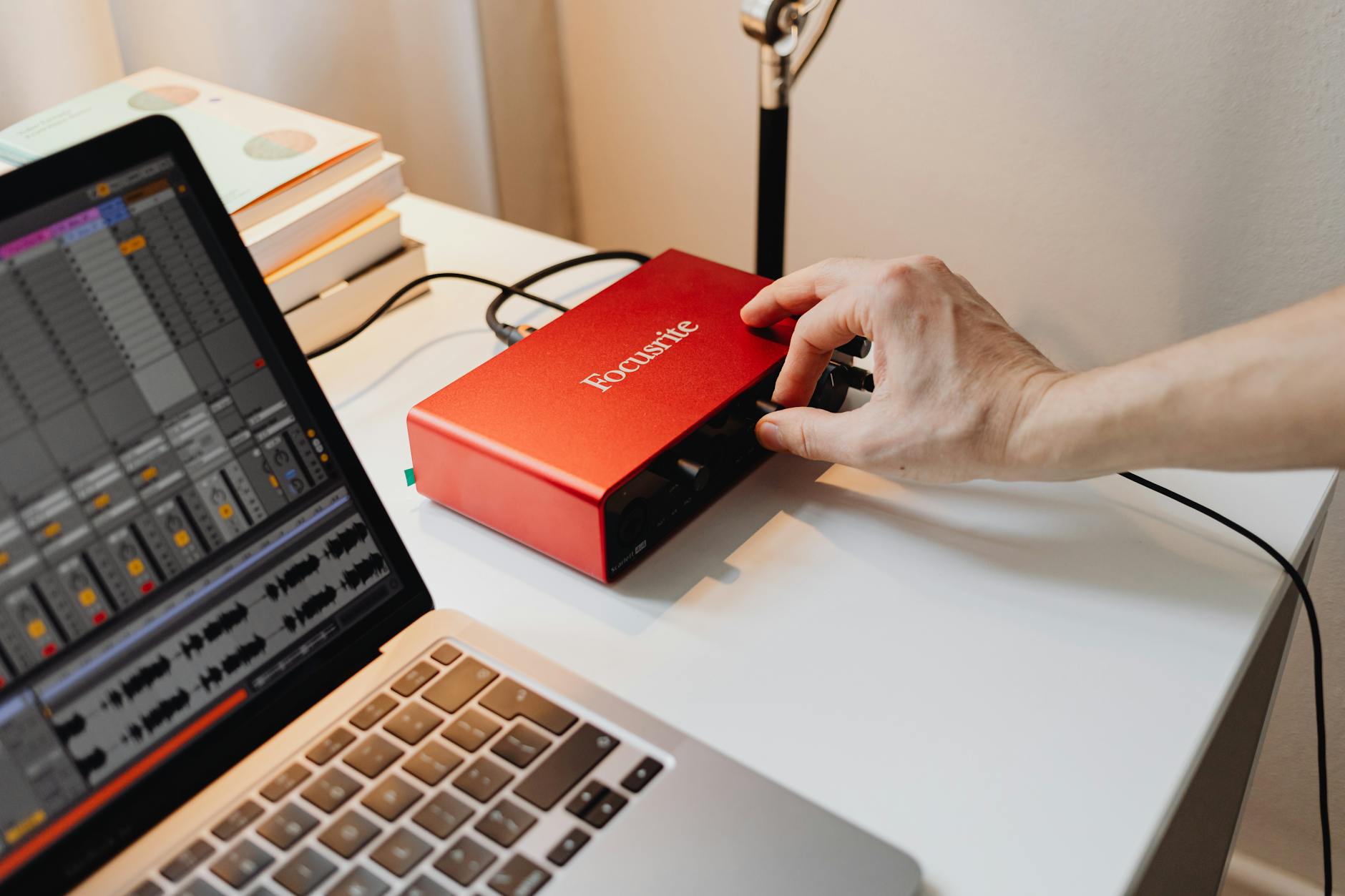
在多设备同步的实际应用中,用户经常会遇到因屏幕分辨率或系统环境差异导致的细节问题。例如,当您登录 SSH 远程服务器时,侧边栏会自动弹出图形化 SFTP 浏览器,实现文件的直观拖拽上传与下载。但在小屏幕笔记本上,这个自动弹出的 SFTP 侧边栏可能会严重遮挡终端视窗。此时,您可以通过快捷键 Ctrl + Alt + D 快速隐藏或显示侧边栏。如果发现该快捷键在副设备上失效,通常是因为与系统热键冲突。您可以进入 Settings -> Configuration -> Shortcuts 界面,重新绑定一个不冲突的快捷键,MobaXterm 会自动将此改动写入同步的 INI 文件中,确保下次在其他设备上也能直接使用新快捷键。
移动端协同:利用手机版拓展多端办公边界
除了 PC 之间的同步,高频办公用户在移动端同样有临时接入服务器的需求。通过访问 MobaXterm手机版 /app-mobile/ 页面,您可以获取适用于移动设备的接入方案。虽然手机版由于系统沙盒限制,无法直接与 PC 端共用同一个 MobaXterm.ini 配置文件,但您可以通过 PC 端的“Export sessions”功能,将所有会话导出为加密的 .mxtpro 格式文件。随后,通过安全通道将该文件传输至手机端导入,即可快速完成移动端会话的初始化部署,实现从桌面端到移动端的配置延伸,保障在不同设备环境下的高效运行。
总结
立即前往 [MobaXterm官方通道](/) 获取最新客户端,或访问 [MobaXterm官方下载](/official-entry/) 页面获取绿色便携版以开启您的多设备同步体验。如需了解更多移动端部署方案,请参阅 [MobaXterm手机版](/app-mobile/) 专题指南。
相关阅读:MobaXterm 多设备同步 下载与安装指南 202608,MobaXterm 多设备同步 下载与安装指南 202608使用技巧,MobaXterm 面向高频办公用户的使用技巧 202608:提升远程运维与多任务协作效率指南